
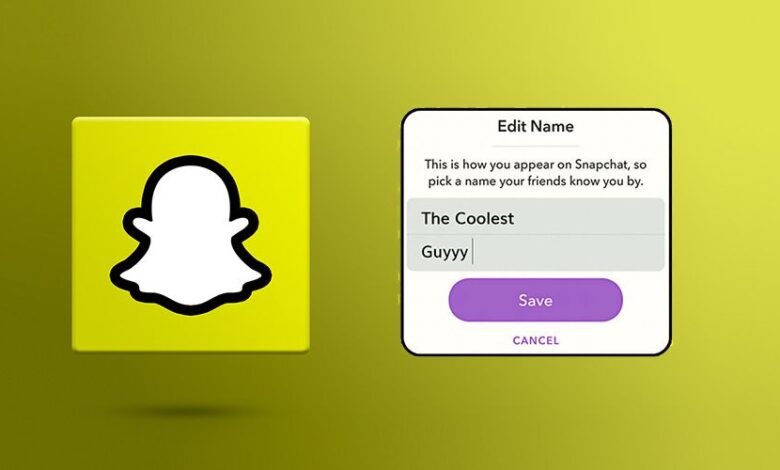
Snapchatek automatikoki erabiltzaile-izen bakarra ematen dio erabiltzaile bakoitzari erregistratzean, eta jende askorentzat, lehen aukera horrek ez du gehiago ordezkatzen geroago nor diren. Zure jatorrizko erabiltzaile-izena zaharkitua, ausazkoa edo zure marka pertsonalarekin bat ez datorren ala ez iruditzen den, berri ona da Snapchatek orain erabiltzaileei erabiltzaile-izena aldatzeko aukera ematen diela kontu berri bat sortu gabe. Eguneratze honek Snapchat malguagoa eta erabilerrazagoa egiten du, batez ere hasiera berri bat nahi duten epe luzeko erabiltzaileentzat.
Snapchat erabiltzaile-izena aldatzea prozesu erraza da bai Android bai iOS gailuetan. Zure profileko ezarpenetara joan eta erabiltzaile-izenaren aukera hautatuta, zure identitatea, interesak edo lineako presentzia hobeto islatzen duen izen berri bat aukera dezakezu. Hau bereziki erabilgarria da Instagram, TikTok edo X (Twitter) bezalako plataformetan koherentzia nahi duten sortzaileentzat, eragileentzat edo erabiltzaileentzat. Erabiltzaile-izen argi eta ezagugarri batek lagunei errazago aurkitzen laguntzen die eta sare sozialetan duzun ikusgarritasun orokorra hobetzen du.
Garrantzitsua da gogoratzea Snapchatek erabiltzaile-izenen aldaketei buruzko arau batzuk dituela. Erabiltzaile-izena behin bakarrik alda dezakezu denbora-tarte jakin batean, eta eguneratu ondoren, ezin izango duzu erabiltzaile-izen zaharra berriro erabili. Hala ere, zure lagunak, Snap puntuazioa, oroitzapenak eta elkarrizketak osorik mantenduko dira, beraz, ez duzu datu garrantzitsurik galduko. Horrek trantsizio leuna bermatzen du zure kontuaren historia seguru mantenduz.
Oro har, Snapchatek erabiltzaile-izenak aldatzeko duen gaitasunak plataformak bere erabiltzaileekin batera nola eboluzionatzen jarraitzen duen islatzen du. Snapchaten ospea hazten jarraitzen duen heinean, batez ere publiko gazteen artean, eguneratze txiki baina esanguratsu hauek erabiltzailearen esperientzia hobetzen dute. Gida honetan azaldutako urratsak jarraitzen badituzu eta zure erabiltzaile-izen berria arretaz aukeratzen baduzu, zure Snapchat identitatea minutu gutxitan freskatu eta aplikazioaz gozatu ahal izango duzu benetan zu ordezkatzen zaituen izen batekin.
Nola sartu zure erabiltzaile-izena eta pantaila-izena Snapchat-en?
Horretarako, sakatu zure profileko ikonoa (zure avatarraren irudi txiki bat) programaren pantaila nagusiaren goiko ezkerreko izkinan. Zure Snapchat erabiltzaile-izena eta pantaila-izena agertuko dira orrialde berrian.
Nola sortu Snapchat erabiltzaile-izen berri bat?
Inoiz gertatu bazaizu zure Snapchat erabiltzaile-izena aldatu nahi izatea eta hala ere emaitzarik lortu ez izatea, jakin behar duzu arazoa ez dela mugikorreko softwarearekin lan egiteko gaitasuna, baizik eta Snapchatek ez duela aldatzeko aukerarik. Erabiltzaile-izenik ez!
Baliteke pentsatzea zure Snapchat erabiltzaile-izena aldatzeko, zure kontuaren ezarpenetara joan eta zure erabiltzaile-izenan klik egin besterik ez duzula egin behar, editatzeko. Zalantzarik gabe, hau proba dezakezu, baina laster konturatuko zara ez duela funtzionatuko. Bestela, kontua nahi duzun erabiltzaile-izenarekin kontu berri batera transferitu beharko duzu.
Snapchatek murrizketa hauek "segurtasun" arrazoiengatik ezarri ditu, eta ondorioz, arau hauek direla eta, ezingo dituzu erabiltzaile-kontu baten datuak erabiltzaile-izen berri bat duen erabiltzaile-kontura transferitu. Hala ere, arazo hau konpontzeko modu batzuk daude.
Jarraitu gurekin Snapchat-en erabiltzaile-izena nola aldatu erakusten dizugun bitartean.

Telefonoaren Jarraipen Aplikazio Onena
Espioi Facebook, WhatsApp, Instagram, Snapchat, LINE, Telegram, Tinder eta beste sare sozialetako aplikazioetan jakin gabe; Jarraitu GPS kokapena, testu mezuak, kontaktuak, dei erregistroak eta datu gehiago erraz! % 100 segurua!
Aldatu zure Snapchat erabiltzaile-izena ezarpenen atala erabiliz
- Snapchat aplikazioa ireki ondoren, profilaren ikonoa sakatu beharko zenuke, eta ondoren pantailaren ezkerreko goiko izkinan dagoen Bitmoji ikonoa hautatu zure profilera sartzeko. Orain, engranaje ikono bat ikus dezakezu goiko eskuineko izkinan zure kontuaren ezarpenetara joateko.
- Orain aurreko izena editatu edo izen berri bat gehi dezakezu
- Kontuaren ezarpenen lehen bi fitxetan erabiltzaile-izenaren ondoren datorren izena agertuko da. Sakatu Izena. Irekitzen den hurrengo fitxan, gehitu edo editatu zure izena eta abizena.
- Aldaketak egiten dituzunean agertzen den Gorde botoia sakatu
- Begiratu zure profila izen berria ikusteko
Aurreko urratsetan aipatutako Izenaren eremuan zerbait gordetzen duzun bitartean, izen berria zure lagunen txatetan eta istorio ataletan agertuko da zure benetako erabiltzaile-izenaren ordez. Hala ere, beste erabiltzaile batek zure erabiltzaile-izena ikus dezakeen une bat da, eta orduan begiratuko dute zure profila laburpen txiki bat ikusteko (izena, erabiltzaile-izena eta barne hartzen dituen izena...).
Izena gorde ondoren, egin klik pantailaren goiko ezkerreko aldean dagoen atzera gezian, joan zure profilera eta ikusi izen berria zure snap kodearen azpian agertzen dela.
Sortu Snapchat kontu berri bat eta gehitu zure lagunak
Erabiltzaile-izena aldatu behar baduzu eta inork zure aurreko erabiltzaile-izen eta identifikazio-informaziora sartzea nahi ez baduzu, aurreko kontua kentzea eta berri bat sortzea da modu bakarra. Horretarako, beheko egiturak jarrai ditzakezu:
- Sakatu zure profilaren/Bitmoji ikonoa eta, ondoren, sakatu engranaje ikonoaren goiko eskuineko izkina. Joan behera, sakatu Saioa itxi eta baieztatu zure kontutik saioa amaitu nahi duzula.
- Aplikazioan bigarren aldiz saioa hasi ondoren, erregistratzeko botoia urdina sakatu dezakezu erabiltzaile-izen berriarekin kontu berri bat sortzeko.
- Kontu berriaren konfigurazio prozesua amaitu ondoren, lupa ikonoa sakatu dezakezu zure lagunen erabiltzaile-izenak bilatzeko.
Kontuan izan metodo honekin zure lagunak, jarduerak eta ezarpenak galduko dituzula, baina hau baduzu aukera bakarra, kontuan izan behar duzu ezin duzula zure Snapchat erabiltzaile-izena aldatu zure kontua galdu gabe.
Nola gehitu gure laguna Snapchat kontu berrira?
Aurretik sortutako Snapchat kontu berrian zure lagunak gehitzeko, zure lagunen erabiltzaile-izenak beharko dituzu. Beste era batera esanda, zure lagunen erabiltzaile-izenak banan-banan bilatu beharko dituzu. Arazoa da Snapchat aplikazioaren azken bertsioan ez dagoela lehen gehitu dituzun lagun guztiak ikusteko aukera pertsonalizaturik. Hala ere, badago zure lagun guztien izenen zerrenda ikusteko modurik, horrela inor ez ahazten duzu, baina zoritxarrez, denbora gehiegi eskatzen du lagun bakoitzaren erabiltzaile-izena bilatzea eta guztiak sortutako kontuan gehitzea. Energia baduzu, hona hemen horretarako modu bat.
Gehitu zure lagun guztiak eskuz Snapchat kontu berrira
- Joan elkarrizketen fitxara eta egin klik elkarrizketa berria botoian.
- Arakatu Lagun Onenak, Azken Taldeak eta Iraganeko Taldeak zure lagunen zerrenda alfabetikoki ordenatuta ikusteko.
- Atera hainbat argazki. Txat berria bertan behera uzteko, sakatu pantailaren goialdean dagoen x aukera.
- Sakatu pantailaren goiko aldean dagoen lupa ikonoa.
- Bilatu zure zerrendan dauden lagunak, automatikoki pantailaren goialdean agertuko baitira.
- Erabiltzaile-izena haien izenaren azpian agertzen ikus dezakezu. Egin kopia bat edo idatzi paper batean. Egin goiko urratsak berriro gainerako lagunen bistaratzeko izenekin. Bilaketa ixteko, sakatu goiko eskuineko izkinan dagoen X.
Hartu aurreko urratsean prestatu zenituen lagunen erabiltzaile-izen zerrenda eta bilatu eskuz zure kontu berrian. Eta ondoren, sakatu Gehitu ikonoa gehitzeko.
Bestela, zure mugikorreko kontaktuen zerrendak zure lagunen IDen informazioa badu, sinkronizatu zure telefono mugikorreko kontaktuak zure kontu berriarekin multzoka gehitzeko eta prozesua bizkortzeko. Horretarako, egin klik elkarrizketen fitxan, goiko eskuineko izkinan gehitzeko ikono bat dagoela ikusiko duzu, egin klik gainean eta sakatu Gehitu kontaktuak. Ondoren, jarraitu emandako argibideei Snapchat zure mugikorreko kontaktuekin konektatzeko.
Snapchat ID berri bat ematea posta elektroniko bat erabiliz
Aurreko metodoan kontu berri bat sortu gabe Snapchat erabiltzaile-izena aldatzeko argibide-aldi bat azaldu dizugun bezala, hemen aldatzeko metodo guztiz desberdina dago. Beste helbide elektroniko bat erabiliz, Snapchat kontu berri bat sor dezakezu erabiltzaile-izen desberdin batekin.
Jarraitu beheko argibideei zure kontuko erabiltzaile-izena aldatzeko:
- Lehen urratsean, zure Snapchat profilean saioa hasi beharko zenuke. Sakatu Ezarpenak ikonoa eta bilatu Saioa itxi aukera. Sakatu Erregistratu botoia. Sartu beharrezko datuak eta ziurtatu zure uneko Snapchat kontuan erabili duzun helbide elektronikotik desberdina dela.
- Sakatu “Lagunak gehitu”. “Kontaktuetatik gehitu” ere erabil dezakezu. Egin klik “Jarraitu” botoian eta itxaron segundo batzuk. Orain leiho bat agertuko da, egin klik “Ados” botoian eta gaitu Snapchat-ek zure kontaktuetara sartzeko.
- Ondoren, zure lehentasunen arabera kontaktuak gehi ditzakezu.
- Hasi saioa zure aurreko Snapchat kontuan. Ondoren, sakatu "Nire lagunak" eta aukeratu lagun bat, eta orain haien Snapchat erabiltzaile-izena pantailan agertzen ikus dezakezu. Hemen ezin dituzu ikusi lehenago zure Snapchat kontu berrian gehitu dituzun lagunak.
- Orain, berriro hasi saioa zure Snapchat kontu berrian eta gehitu zure laguna bere erabiltzaile-izenaren bidez. Nahi dituzun aldaketa berriak konfiguratuz, zure aurreko kontua behin betiko ezaba dezakezu.
Artikulu honetan lehenago aipatu dugun bezala, Snapchat aplikazio berri, ezagun eta erabilgarria da, argazkiak ateratzeko esperientzia hobea izan dezazun. Egun, sare sozialen erabileraren hedapenaren ondorioz, argazki onak ateratzea ezinbestekoa bihurtu da adin guztietako pertsonentzat. Beraz, goiko metodoak eta informazioa erabil ditzakezu zure Snapchat kontua sortzeko.
Zein erabilgarria izan da mezu hau?
Egin klik izar batean baloratzeko!
Batez besteko balorazioa / 5. Botoen kontaketa:


