

iPhone indartsua da, ez da etxeko ordenagailu pertsonal bat baino okerragoa. Baina iPhone-a ordenagailua baino datuak galtzeko arriskuan dago. iPhone-a lapurtzeak, ustekabean ezabatzeak, iPhone-a fabrikako ezarpenetara berrezartzeak edo jailbreak egiteak edo iOS sistema eguneratzeak datuak galtzea eragin dezake. Beraz, iPhone-a iTunes gabe nola leheneratu asmatu behar dugu. Goiko arazoari irtenbide eraginkor bat aurkitu eta aurkeztu da jarraian.
iPhone Datuen Berreskurapena iPhone erabiltzaileei argazkiak, mezuak, oharrak, ahots-postak, deien historia eta gehiago berreskuratzen laguntzeko tresna erraza da. Orain hiru modutan funtziona dezake, behean xehetasunez erakusten direnak.
iPhone Data Recovery-ren doako proba bertsio bat deskargatu eta probatu dezakezu behean.
1. zatia: Berreskuratu iPhone iTunes babeskopiatik
1. urratsa Ireki iTunes eta konektatu iPhonea iTunes-era
Ireki iTunes gailuaren babeskopia egiteko erabili duzun Mac edo PCan. Konektatu gailua ordenagailura USB kable baten bidez. Mezu batek gailuaren pasahitza edo ordenagailu honetatik fidatu eskatzen badizu, jarraitu pantailan agertzen diren urratsak.
2. urratsa Berreskuratu iPhone aurreko babeskopiatik
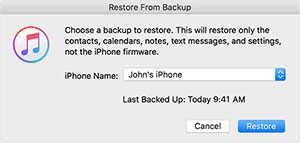
Hautatu zure iPhone, iPad edo iPod touch iTunes-en agertzen denean. Begiratu babeskopia bakoitzaren data eta tamaina eta aukeratu garrantzitsuena. Sakatu Berrezarri eta itxaron leheneratze ordua amaitu arte. Eskatzen bazaizu, idatzi zure babeskopia enkriptatuaren pasahitza.
Oharra Metodoak zure datu zaharrak ordezkatuko ditu. Zure iGailuko datuak modu selektiboan berreskuratu behar badituzu, berreskuratze softwarea probatu beharko duzu.
2. zatia: iPhone bat iTunes gabe babeskopiatik leheneratzeko urratsak
1. urratsa. Exekutatu programa eta konektatu iPhone ordenagailura
Abiarazi programa zure ordenagailuan. Exekutatu programa zure ordenagailuan.
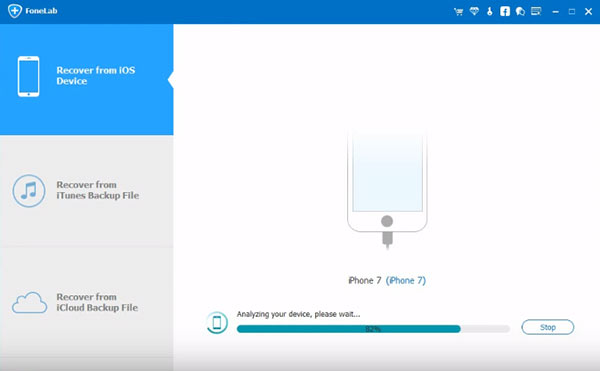
iPhone 6s/6s Plus/6/6 Plus/5S/5C/5/4S erabiltzaileentzat, beheko interfazea aurkituko duzu. Joan "Berreskuratu" atalera, aukeratu "iOS gailutik berreskuratu" "iOS datuak berreskuratu" atalean eta egin klik "Eskaneatzen hasi" aukeran.
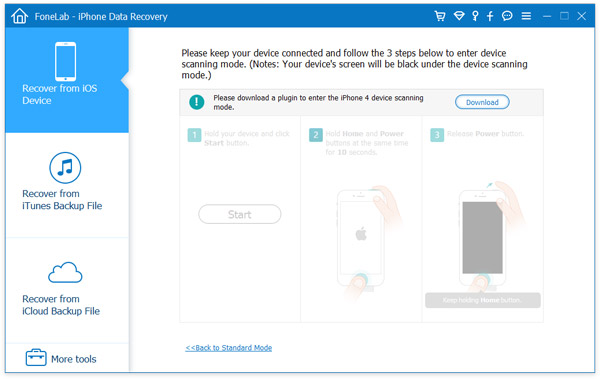
iPhone 4/3GS erabiltzaileentzat, interfaze nagusia behean bezala ikusiko duzue. Aukeratu "Modu aurreratua" beheko eskuineko izkinan eskaneatu sakonago bat lortzeko.
2. urratsa. Eskaneatu zure iPhone galdutako datuak aurkitzeko
iPhone 6s/6s Plus/6/6 Plus//5S/5C/5/4S erabiltzaileentzat, errazagoa izango da. Egin klik "Eskaneatzen hasi" aukeran ezabatutako datuak zuzenean bilatzeko.
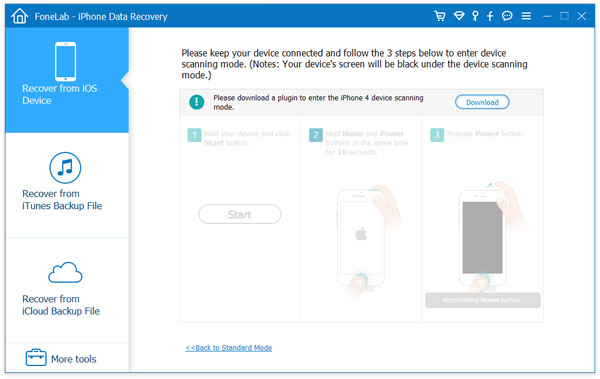
iPhone 4/3GS erabiltzaileentzat, beheko urratsak jarraitu behar dituzu gailuaren eskaneatze moduan sartzeko.
1. Egin klik interfazean dagoen “Hasi” botoian.
2. Eduki sakatuta “Pizteko” eta “Hasiera” botoiak zehazki 10 segundoz.
3. Askatu “Pizteko” botoia 10 segundo igaro ondoren. Sakatu “Hasiera” beste 10 segundoz. Eta sistemak eskaneatzeko moduan sartu zarela jakinaraziko dizu. Ondoren, askatu dezakezu “Hasiera” botoia.
4. Orain programak zure iPhoneko datu guztiak eskaneatzen hasten da.
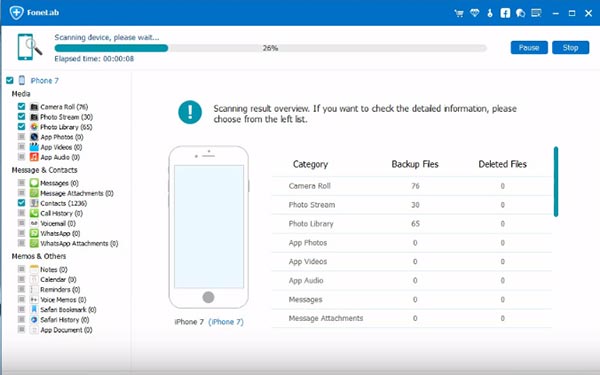
3. urratsa. Aurreikusi eta leheneratu iPhone datuak zuzenean
Eskaneatu ondoren, zure iPhoneko datu guztiak interfazearen ezkerreko zutabean zerrendatuko dira. Aurreikusi elementuak lehenik eta aukeratu nahi duzun edozein elementu eta egin klik "Berreskuratu" botoian zure datuak leheneratzeko.
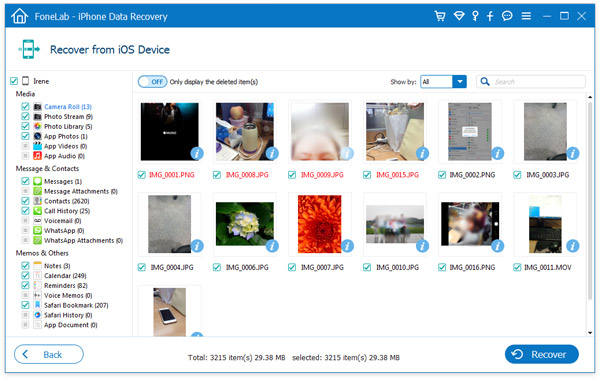
Ezabatutakoak: Oharra: Zure iPhone-ko datu guztiak aurkitu eta leihoan zerrendatzen dira. Galdu dituzunak berreskuratu besterik ez duzu egin behar. Zure zerrendako datuak erraz aurkitzeko, goiko botoia "Aktibatuta" jarri, ezabatutako elementuak bakarrik bistaratzeko.
Zein erabilgarria izan da mezu hau?
Egin klik izar batean baloratzeko!
Batez besteko balorazioa / 5. Botoen kontaketa:



