
Blog-sarrera honetan, Gmail mezu elektronikoen eranskinak zure disko gogorrean, flash unitatean edo ordenagailuan gordetzeko metodo onenak aztertuko ditugu.
Mundu osoan Gmail posta elektronikoko bezeroen erabiltzaile asko daude. Kasu askotan, erabiltzaileek beren Gmail mezu elektroniko garrantzitsuen babeskopia bat sortu eta beste nonbait gorde nahi izaten dute. Adibidez, mezu elektroniko batzuek negozio-akordioei, informazio legalari edo edozein informazio pertsonali buruzko informazio sentikorra dute. Baliteke babeskopia bat sortzea nahi izatea beste edozein posta elektronikoko zerbitzu hornitzailetara aldatu nahi baduzu, hala nola Outlook, Yahoo, etab.
Kasu batzuetan, baliteke mezu elektroniko osoaren babeskopia lokal bat egin nahi izatea zure flash unitatean, kanpoko unitatean edo sisteman.
Beraz, denbora gehiago galdu gabe, eztabaidatu ditzagun Gmail mezu elektronikoak disko gogor, flash unitate edo beste kanpoko unitate batean eranskinak dituztenak artxibatzeko edo gordetzeko erabil ditzakezun metodo seguruak.
Gmail mezu elektronikoak eranskinekin ordenagailuan edo kanpoko disko batean gordetzeko/babeskopiak egiteko metodoak.
1. metodoa: Google Takeout tresna erabiliz
Google Takeout-en laguntzarekin, Google produktuen datuen kopia bat deskargatu dezakezu ordenagailuan, hala nola Gmail, YouTube, Calendar, etab. Baina onuragarria da fitxategi edo mezu elektroniko gutxi batzuk soilik esportatu nahi badituzu, eranskinekin batera. Mezu elektroniko kopuru handia kudeatzen ari bazara, denbora asko beharko da hainbeste mezu elektroniko gordetzeko Google Takeout-en laguntzarekin.
Ikus dezagun nola funtzionatzen duen Google Takeout-ek. Prozedura osoa hiru urrats nagusitan sailkatzen da.
1. urratsa: Ireki Google Takeout eta hautatu Gmail
- Gmail kontuan, egin klik Google Kontuan
- Fitxa berri bat irekiko da, eta bertan aukeratu beharko duzu Datuak eta pertsonalizazioa .
- Joan Datuak eta pertsonalizazioa orrialdera; Deskargatu, ezabatu edo zure datuak planifikatu atal bat dago. Hemen, egin behar duzu hautatu Deskargatu zure datuak aukera aukera.
- Produktu guztiak hautatuko dira lehenespenez. Beraz, desautatu guztiak Hautatu datuak atalean.
- Markatu Postari dagokion laukia eta egin klik Mezu guztiak aukeran sartutako datuak Posta elektronikoaren edukiaren koadroa irekitzeko. Hemen, Gmail-en etiketa eta karpeta lehenetsi guztiak bistaratzen dira, eta edozein karpeta hauta dezakezu eta bere datuak MBOX formatuan esportatu. Ondoren, egin klik, Ados .
- Orain, egin klik gainean Hurrengoa hurrengo urratsera pasatzeko.
2. urratsa: Aukeratu artxibo formatua zure beharren arabera
- Bidalketa metodoaren menuan, lau aukera dituzu, hala nola
*Bidali deskargatzeko esteka posta elektronikoz,
#Gehitu Drive-ra, Gehitu Dropbox-era,
*Gehitu OneDrive-ra,
#Gehitu kutxara
Hauetan, Google-k artxibo-esteka bat bidaliko dizu. Hemen, aukera dezakezu Bidali deskargatzeko esteka posta elektronikoz .
- Orain, hautatu mahaigainean gorde nahi duzun artxibo-fitxategirako ZIP edo TGZ fitxategi mota. ZIP erraz eskura daiteke edozein Windows plataformatan, baina TGZ fitxategia irekitzeko, beste programa bat behar da.
- Orain hautatu Artxibo fitxategiaren tamaina. Fitxategi handiak zatituko dira datuak hautatutako fitxategiaren tamaina muga gainditzen dutenean. Ondoren, egin klik gainean Sortu artxiboa botoia.
3. urratsa: Artxibo fitxategia sortzea eta deskargatzea
- Artxiboak kudeatu atalean, egin klik Deskargatu botoian .
- Deskargatu botoian klik egin bezain laster, pasahitza eskatzen dizun fitxa berri batera birbideratuko zaitu. Besterik gabe sartu pasahitza eta egin klik gainean Hurrengoa Artxibo fitxategia zuzenean sistemara deskargatzen da.
- Gainera, zure sarrera-ontzira bidalitako artxibo-fitxategirako estekak astebetez funtziona dezake. Horrek esan nahi du egin dezakezula deskargatu artxibo fitxategia berriro ere esteka hau erabiliz sortu zenetik hurrengo zazpi egunetan.
- ZIP fitxategia lortu ondoren, atera ezazu. Eranskina MBOX formatuan dago eskuragarri. Orain, MBOX fitxategi hau bere posta-aplikazio bateragarrian inporta dezakezu eta posta elektronikoa, eranskineko datuekin batera, zure sisteman ikus dezakezu.
2. metodoa: Hirugarrenen Gmail babeskopia tresna erabiliz
Goiko prozesua luzea eta denbora asko eskatzen duen praktika da, gorde behar dituzun Gmail fitxategi askorekin. Hirugarrenen bat erabiltzea gomendatuko nizuke. Gmail-en babeskopien tresna Gmail mezu elektronikoak ordenagailuan gordetzeko.
Gmail babeskopia tresna honek Gmail kontuko datu elementuak esportatzeko aukera ematen dizu, hala nola kontaktuak, egutegia, Google Drive datuak ordenagailura, kanpoko disko gogorrera, USB unitatera, etab. Gmail mezu elektronikoak zuzenean inporta daitezke Outlook, Thunderbird, Yahoo, etab.-ra, bai Windows bai Mac OS-en. Gmail babeskopia tresna adimendun honek erabiltzaileei Gmail mezu elektronikoak PST, PDF, EMLX, EML, TXT, MBOX, HTML eta beste fitxategi formatu batzuetara esportatzeko aukera ematen die.
Gmail mezu elektronikoen babeskopiak ere egin ditzakezu eranskinekin ordenagailu sisteman, kanpoko disko gogorrean edo USBan. Tresna erabilerraza den GUI batekin diseinatuta dago eta erabiltzeko erraza da. Tresna hau ondo funtzionatzen du bai Windows bai MAC erabiltzaileentzat.
Gmail babeskopien softwarea erabiltzeko urrats hauek jarrai ditzakezu.
1. urratsa. Abiarazi Gmail Backup Tool zure sisteman.
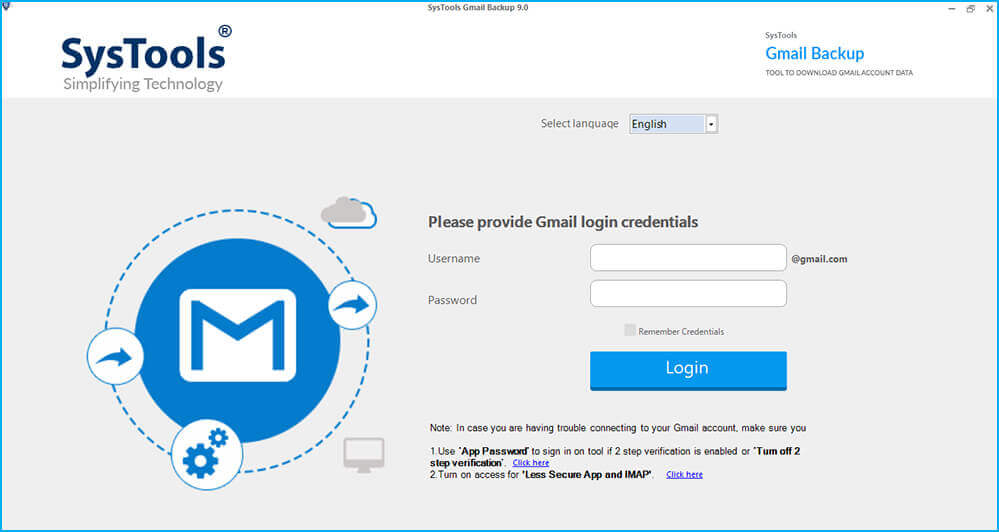
2. urratsa. Hautatu Gmail mezu elektronikoak gorde nahi dituzun fitxategi formatua.
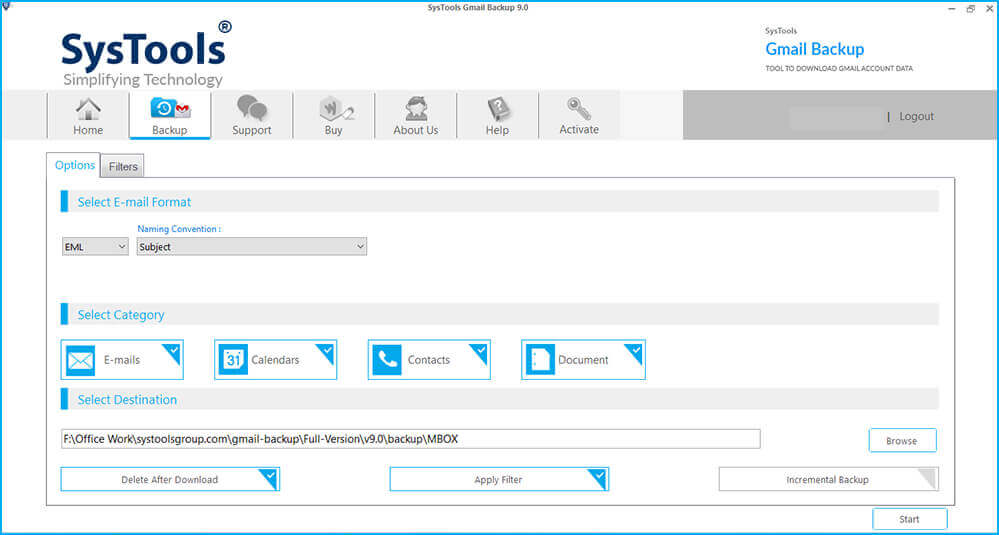
3. urratsa. Bilatu Gmail mezu elektronikoak eranskin guztiekin gorde nahi duzun kokapena.
4. urratsa. Erabili Data-tartearen funtzioa Gmail fitxategiak babeskopia gisa hautatzeko.
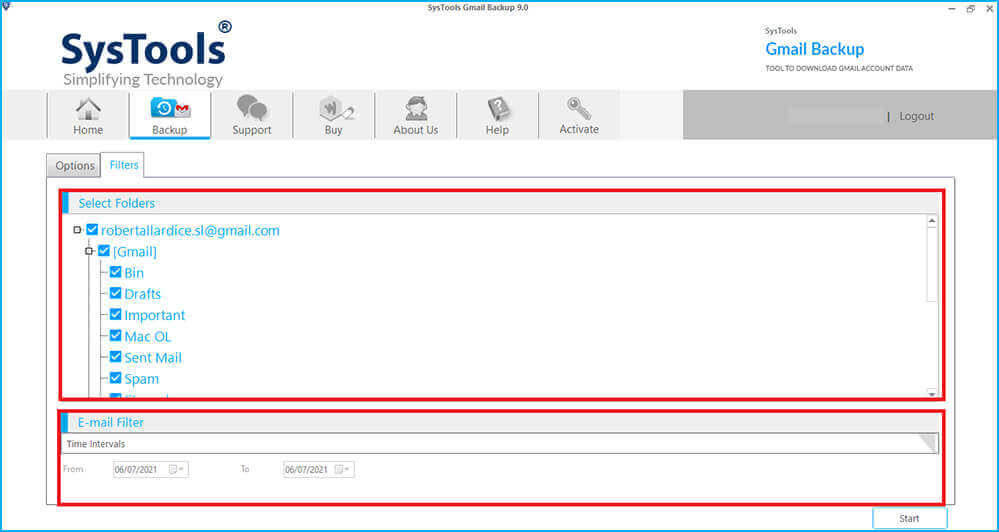
5. urratsa. Hautatu Izendapen Hitzarmena aukera babeskopia egin ondoren sortutako mezu elektronikoei izena aldatzeko.
6. urratsa. Azkenik, egin klik Ados botoian aplikazioa ixteko.

Ondorioa
Blog-sarrera honetan, Gmail mezu elektronikoak ordenagailuan edo kanpoko disko gogorrean eranskinekin gordetzeko eskuzko metodo bat azaldu dut, Google Takeout-en laguntzarekin. Baina metodo honek bere mugak ditu, Gmail mezu elektroniko gutxiagorentzat egokiena baita. Beraz, Gmail mezu elektronikoak kanpoko disko gogor edo ordenagailu batean gordetzeko modurik onena erabiltzea da. Gmail-en babeskopien tresna , Gmail mezu elektroniko bakarrak/hainbat erraz gorde edo artxibatu ditzakeena.
Zein erabilgarria izan da mezu hau?
Egin klik izar batean baloratzeko!
Batez besteko balorazioa / 5. Botoen kontaketa:




