
Dakigunez, Google Drive Google-k eskaintzen duen fitxategiak gordetzeko eta sinkronizatzeko hodeiko zerbitzu mota bat da. Erabiltzaileei aukera ematen die gailuen artean sinkronizatutako fitxategi guztiak, partekatutako fitxategiak, argazkiak, bideoak, aplikazioak, gutunak eta beste hainbat gauza hodeian gordetzeko (Google zerbitzariek eskainia).
Google Drive web interfaze mota bat da, lineaz kanpoko gaitasunak dituzten aplikazioak eskaintzen dituena bai Windows bai macOS ordenagailuetarako. 15 GB-ko doako hodeiko biltegiratzea eskaintzen dio erabiltzaile bakoitzari bere fitxategi garrantzitsuak gordetzeko. Mezu elektronikoen eranskinak ere gorde ditzakezu Google Drive-n, geroago eskuratzeko.
Batzuetan, Google Drive-ko erabiltzaileek sarbidea dutenean, Google Drive-ko arazo ohikoenak izaten dituzte, hala nola, Google Drive-ko sarbidea ukatzea. Egoera horretan, Google Drive-ko sarbidea ukatzea nola konpondu irtenbidea aurkitzen saiatzen dira. Hemen, blogean, Google Drive-ko sarbide baimenaren irtenbide bat aurkituko duzu. Baina irtenbideak eztabaidatu aurretik, jakin dezagun Google Drive-ko sarbidea ukatzearen arrazoia.
Irakurri hemen: [Metodo errazak] Nola egin Gmail mezu elektronikoen babeskopia honekin ra lorpenak?
Google Drive sarbidea ukatzearen arrazoiak
Hona hemen Google Drive-rako sarbidea ukatzea eragin dezaketen arrazoi ohikoenetako batzuk:
- Fitxategiaren jabeak ez dizu fitxategia aurreikusteko baimenik eman.
- Beste Google kontu batean saioa hasteagatik.
- Sarbidea ukatu da norbaitek Doc fitxategia aurreikusteko baimena kendu dizulako.
- Ez dago Interneteko konexiorik behar bezala ezarrita.
- Hasi saioa hainbat Google konturekin gailu berean.
- Google Drive fitxategi baten ustelkeria eta kaltea gertatzen direla eta.
- Zoritxarrez, gailutik saioa itxi duzu eta Google Drive-ko datuak irekitzen saiatzen ari zara.
- Google Drive kontuan saioa hastean kredentzial okerrak gehitzea.
Hauek dira Google Drive sarbidea ukatuta errorea gertatzeko arrazoi posibleak. Konpondu al dezakegu errorea Google Drive baimenen kudeatzailea erabiliz? Orain, Google Drive sarbidea ukatuta nola konpondu konpontzeko irtenbide/irtenbide erraz onenak ezagutzera pasako gara.
Google Drive-ren Sarbide Ukatuaren Errorearen Kendurako Teknika Errazak
Google Drive-tik Google Drive-ri sarbidea ukatuta errorea kendu behar baduzu, jarraitu teknikak zuzen eta arretaz.
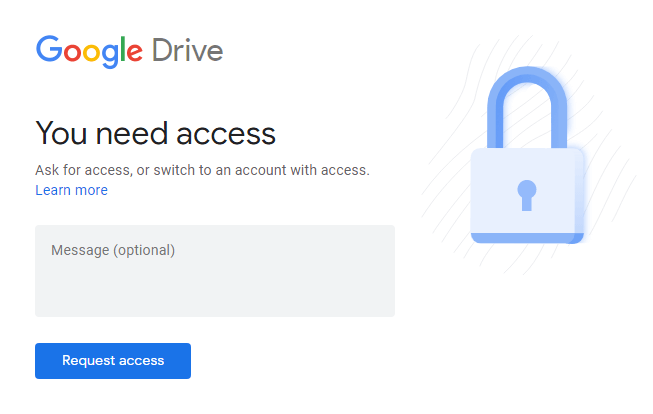
1. irtenbidea: Erabiltzaileen baimena lortu fitxategi bat irekitzeko
Sarbidea modu egokian lortu behar duzu eta gero fitxategiaren jabearekin harremanetan jarri behar duzu sarbidea baimentzeko. Beraz, jarraitu beheko urratsak behar bezala:
- Lehenik eta behin, Ireki hau Dokumentu fitxategia estekan klik eginez.
- Baimen orrian, egin klik gainean Sarbidea eskatzeko botoia.
- Orduan, jabeak mezu elektroniko bat jaso zuen bere Gmail IDa onespena eskatuz.
- Haiek noiz onartu eskaera, mezu elektroniko bat jasoko duzu.
- Horren ondoren, erraz egin dezakezu haietara sartzeko.
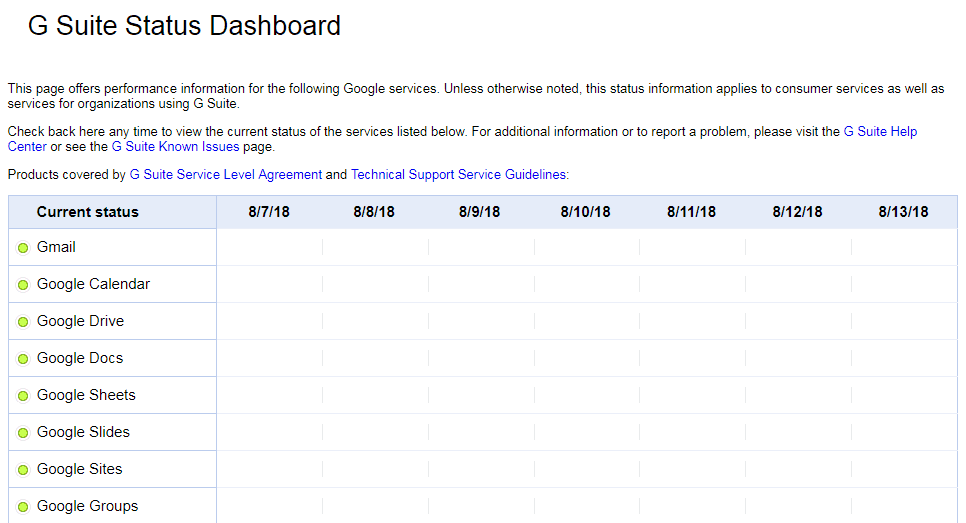
2. irtenbidea: Google Drive-ren egoera egiaztatzea
Batzuetan, Google Drive erori delako, erabiltzaileek Google Drive sarbidea ukatuta dagoelako erroreak izaten dituzte. Kasu horietan, zure Google kontura sartu ahal izango zara. Lehenik eta behin, Google Drive-ren egoera egiaztatu behar duzu eta G Suite-n dauden Google zerbitzuen txostena berdea dela ziurtatu.
3. irtenbidea: Aldatu arakatzaile edo gailu berri batera
Arakatzaile edo gailu berri batera aldatzeak Google Drive sarbidea ukatuta errorea konpondu dezake. Egoera honetan, zure kontuan saioa hasi behar duzu beste edozein arakatzaile edo gailutan, eta Google fitxategia behar bezala funtzionatzen duen egiaztatu behar duzu. Google Chome-tik Mozilla Firefox, Internet Explorer, Opera Mini-ra aldatu behar duzu, edo beste gailu batzuk erabili behar dituzu, hala nola mugikorrak edo tabletak, Google Docs fitxategietara sartzeko. Gauza hauek guztiak eginez gero, Google Drive sarbidea ukatuta arazoa konpondu dezakezu.
4. irtenbidea: Garbitu/Ezabatu cookie eta cache guztiak
Interneten erabiltzean zure web arakatzailean dauden cookieak eta cacheak Google Drive sarbidea ukatzearen errore hau sor dezakete. Errore honen ondorioz, arazoak egon daitezke Google Drive fitxategiak formateatu eta kargatzean. Beraz, egoera honetan, zure Google kontuan dauden cache eta cookie guztiak aldizka garbitu beharko zenituzke. Horrela eginez gero, Google Drive sarbidea ukatzea nola konpondu dezakezu.
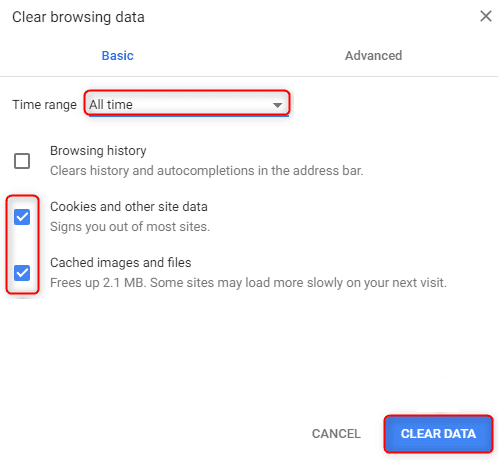
Jarraitu beheko urratsak arretaz cookie eta cache guztiak garbitzeko:
- Lehenik eta behin, egin klik gainean Ikurra pantailaren goiko eskuinaldean, hautatu Tresna gehiago aukera eta egin klik gainean.
- Orain, aukeratu argia datuen arakatze aukerak.
- Eta, orduan hautatu Guztiak denbora eta egin klik gainean.
- Hemen, aukeratu behar duzu cachean gordetako irudiak eta fitxategiak eta gero beste gunearen datuak aukeratu.
- Azkenean, egin klik gainean Garbitu datuak.
5. irtenbidea: Incognito/InPrivate modua erabiltzea
Google Drive erabiltzaile batzuen iritziak ezagututa, web arakatzaileak inkognito edo InPrivate modua eskaintzen du, erabiltzaileei arakatzailean sartzeko aukera ematen diena haien jarduera gogoratu gabe. Zure Google unitatea inkognito/inPrivate fitxa honetan erabiltzeak Google Drive sarbidea ukatzea nola konpondu arazoa konpon dezake.
Jarraitu urrats hauek Google Chrome-n Incognito modua irekitzeko:
- Abiarazi Interneteko arakatzailea zure sisteman.
- Orain, egin klik gainean goiko eskuineko izkina Gehiago botoian. (hiru puntu) aukera.
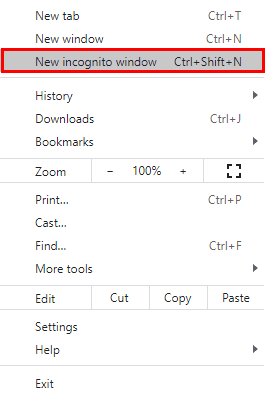
- Horretan klik egin ondoren, hautatu eta ireki Inkognito Leiho Berria hemendik goitibeherako menua.
- Hemen ere ireki dezakezu honela: Ktrl+Shift+N sakatuz.
- Orain, saioa hasi zure Google kontura inkognito fitxa eta funtzionatzen duen ala ez egiaztatu.
6. irtenbidea: Google luzapenak desgaituz
Google Drive-ren sarbidea ukatzea konpontzeko irtenbide bat zure Chrome arakatzailean atzeko planoan exekutatzen diren luzapenak desgaitzea da. Babeskopiako hainbat luzapen exekutatzen direla eta, Google Drive-ren sarbidea ukatuta gerta daiteke. Beraz, desgaituz gero, Google Drive-ren errorea konpondu dezakezu.
- Ireki bat web arakatzailea zure ordenagailuan.
- Kopiatu-itsatsi zure nabigaziorako esteka barra: chrome://luzapenak , eta gero jarraitu.
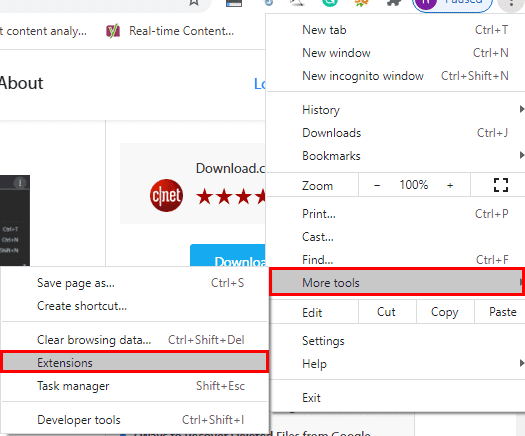
- Orain, -n Luzapenen morroia irekitzea, Desmarkatu gaitutako laukia, Chrome luzapena desgaitu ahal izateko.
- Azkenik, zuk ere egin dezakezu luzapena kendu. n Zaborrontzia botoian klik eginez.
7. irtenbidea: Amaitu saioa beste Google kontu batetik arakatzailean
Erabiltzaileek kontu desberdin bat erabiltzen badute gailu bakarrean, Google Drive sarbidea ukatuta errorea gerta daiteke, sistemak nahas dezakeelako nori baimentzen dion arakatzailean lan egitea. Baldintza hauetan, gailuko kontu guztietan saioa itxi eta kontu bakarra erabili behar duzu sisteman Google Drivera sartzeko.
Ondorioa
Google Drive Access Denied errorea oso gogaikarria izan daiteke Google Docs erabiltzaile guztientzat, batez ere proiektu baten erdian zaudenean edo fitxategi, bideo, eranskin eta argazki garrantzitsuak gorde behar dituzunean. Beraz, Google Drive Access Denied arazoa konpontzeko zazpi aholku nagusiak erabiliz, zure Google Drive kontura garaiz sartu ahal izango zara.
Zein erabilgarria izan da mezu hau?
Egin klik izar batean baloratzeko!
Batez besteko balorazioa / 5. Botoen kontaketa:




